Desktop Stories: Holidays on Desktop
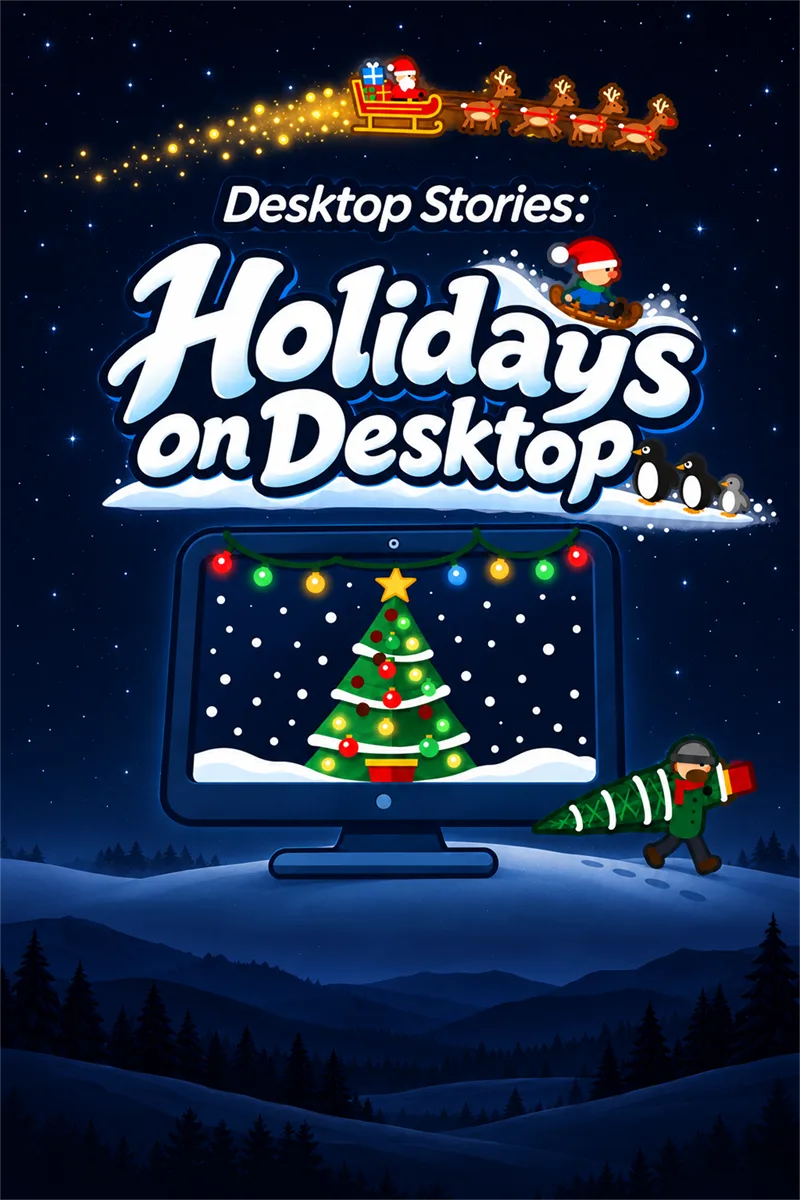
Es schneit auf Ihrem Bildschirm, der Schnee bleibt auf den Fenstern liegen, eine Lichterkette funkelt am Rand – und ab und zu kommt jemand vorbei: Kinder bauen einen Schneemann, ein Schlittenfahrer sucht den nächsten Hang und der Weihnachtsmann fliegt über den Himmel.
Für Windows 10 und 11 · kostenlos · optional die Winterzauber Edition
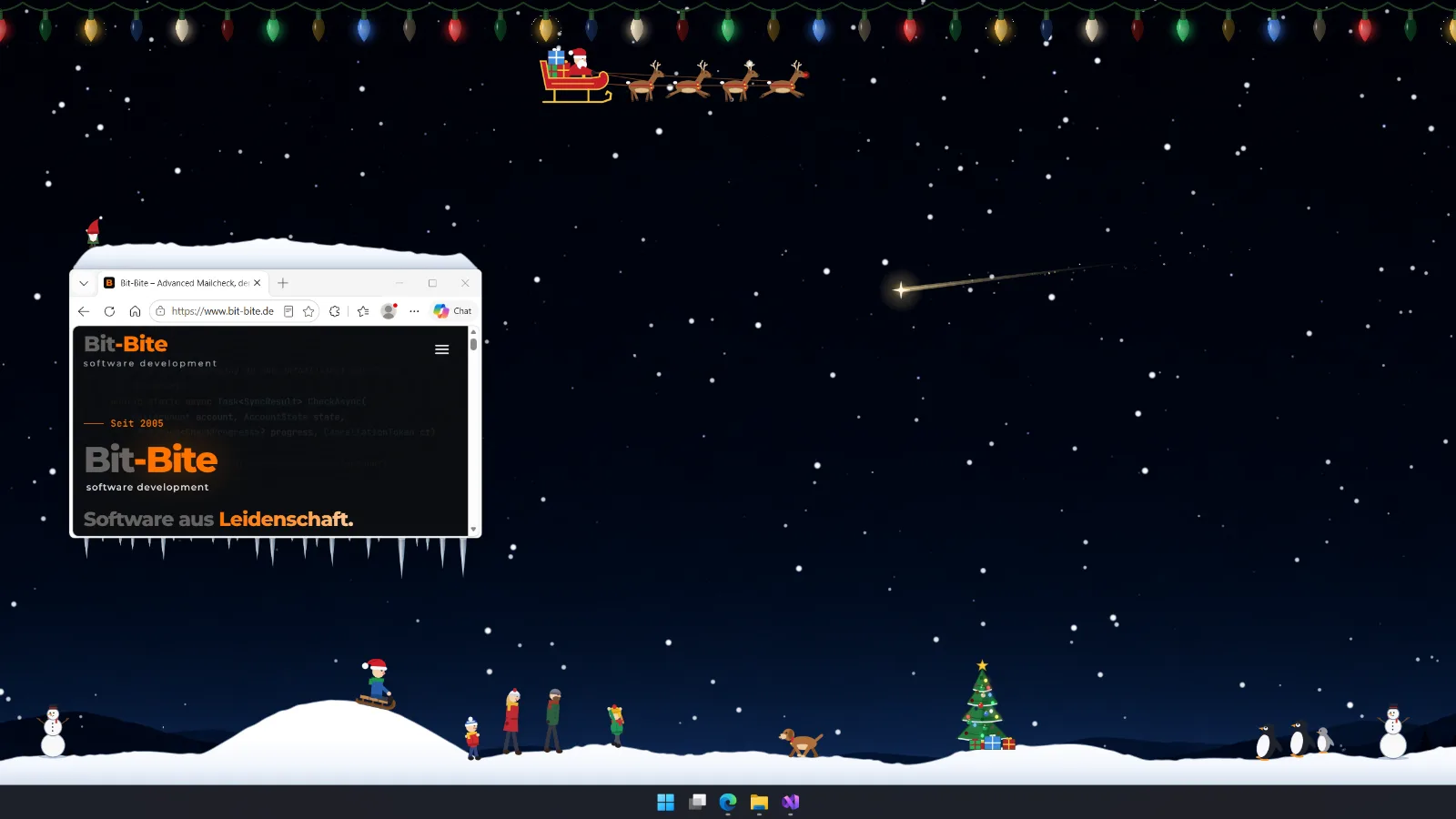
So sieht es auf einem echten Desktop aus: Der Schnee bleibt auf dem Fenster liegen, darunter wachsen Eiszapfen.
Winter, der auf Ihrem Desktop wohnt.
Holidays on Desktop läuft dezent im Hintergrund. Sie arbeiten ganz normal weiter – und Ihr Desktop wird zur kleinen Winterlandschaft.
Schnee, der liegen bleibt
Flocken fallen über den Desktop und bleiben auf Fensterkanten und am unteren Rand liegen. Auf verschneiten Fenstern wachsen sogar Eiszapfen.
Lichterkette
Funkelnde Lichter an den Bildschirmrändern Ihrer Wahl – mit realistischem Flackern. Unter dem Mauszeiger blenden sie sich auf Wunsch aus.
Leben auf dem Desktop
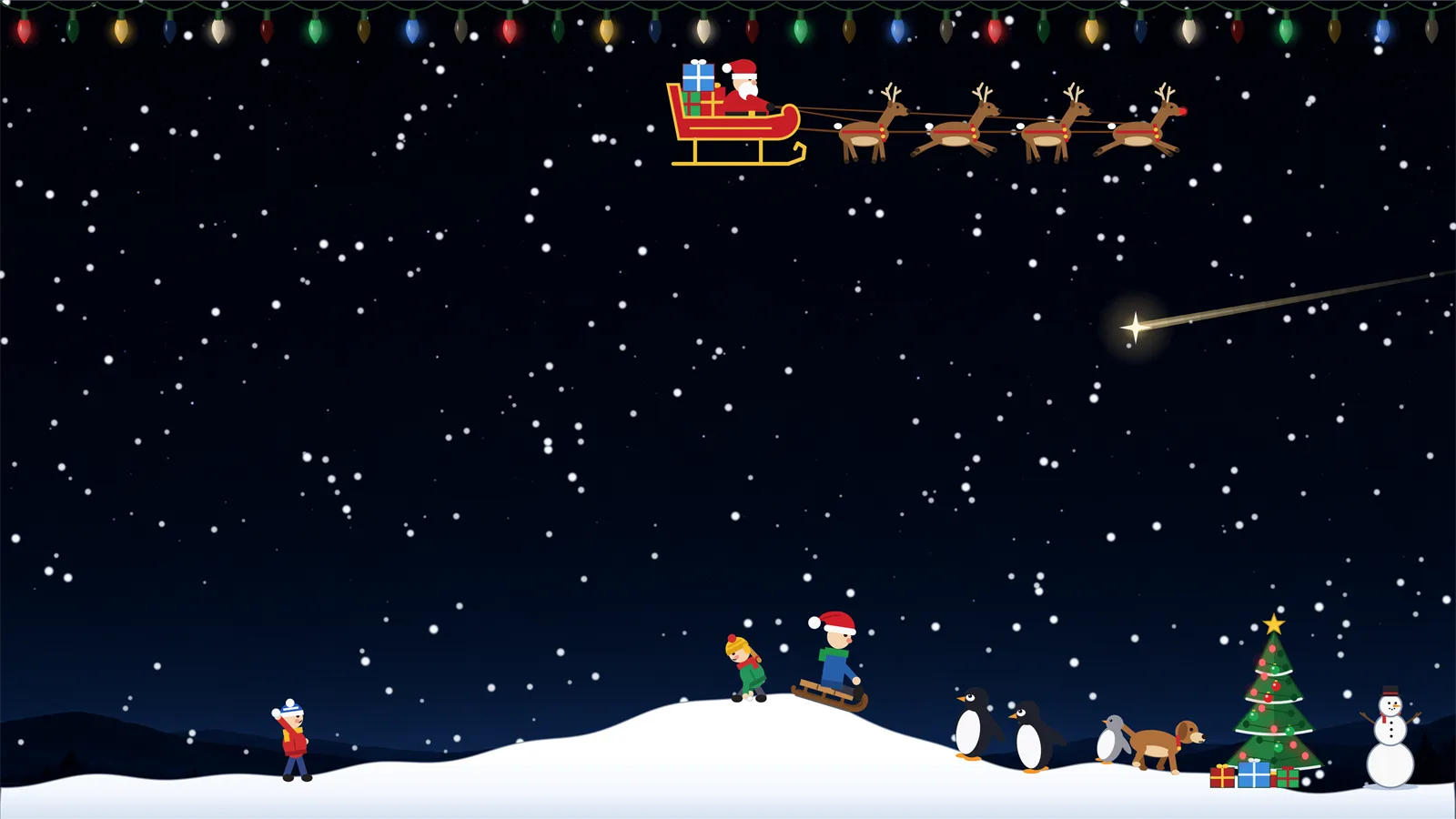
Schneemänner, Schneeballschlachten, Schlittenfahrer und Spaziergänger – und am Himmel der Weihnachtsmann mit seinem Rentierschlitten.
Winterliches Hintergrundbild
Ein verschneiter Wald bei Nacht, passend zu Schnee und Lichtern. Ihr bisheriges Hintergrundbild kommt zurück, sobald Sie die Option ausschalten.
Stört nicht bei der Arbeit
Pausiert bei Vollbild und wenn der Desktop verdeckt ist, spart die Taskleiste aus und läuft auf Wunsch auch auf weiteren Bildschirmen.
Ohne Werbung und Tracking
Keine Werbung, keine Telemetrie, keine Datenübertragung. Alles läuft nur auf Ihrem PC – Details in der Datenschutzerklärung.
Die Winterzauber Edition
Holidays on Desktop ist kostenlos. Mit der Winterzauber Edition bekommen Sie alle Figuren und die volle Kontrolle über die Lichterkette – für ungefähr so viel wie einen heißen Kakao auf dem Weihnachtsmarkt.
- Pinguine, Weihnachtsbaum mit Bescherung, Wichtel, Eichhörnchen, Hund und vieles mehr
- Lichterkette: Motive, Farben, Blinkmuster, Blinkrate und Größe
- Einmal kaufen – kein Abo
Kauf und Bezahlung laufen über den Microsoft Store. Freischalten im Programm: Tray-Symbol → Rechtsklick → „Winterzauber Edition freischalten …“





Windows 10 und 11
Installation über den Microsoft Store, Updates kommen automatisch. Startet auf Wunsch mit Windows.
Schreiben Sie uns
Eine Figur, die Ihnen fehlt, oder ein Fehler? Sie bekommen Antwort vom Entwickler persönlich.
E-Mail schreiben